Showing posts with label Komputer. Show all posts

Cara Mengatasi Komputer Yang Sering Restart Sendiri

Posted by Unknown Friday, December 16, 2011 0 comments
Pasti sangat Be-Te ,,,, mengapa komputer saya sering restart sendiri atau sebelum masuk windows (saat booting), restart mendadak, dan sering atau terus-menerus restart tanpa tahu apa penyebabnya. Atau mungkin saat kita lagi asyik main games. Untuk mengatasi masalah sering restart pada komputer PC atau Laptop banyak hal yang harus diperhatikan, tentunya anda sendiri yang lebih mengerti tentang spesifikasi PC atau laptop yang anda miliki.
Perlu penalaran yang lebih panjang untuk mengetahui penyebab komputer anda sering restart sendiri, namun saya memiliki beberapa tips solusi dan jawaban untuk mengatasi restart yang terjadi pada komputer anda.
Berikut ini beberapa hal mendasar yang harus anda ketahui sebagai penyebab dan cara mengatasi komputer sering restart sendiri / Hal – hal yang paling sering menjadi penyebab komputer restart :

Kelistrikan : listrik adalah hal utama yang harus anda periksa, dalam hal ini ialah Voltase (Voltage) tegangan listrik anda. Gunakan AVO Meter untuk mengecek tegangan voltase listrik anda, colokkan avo meter pada listrik dinding anda, apakah sudah mencapai 220 V , jika tidak mencapai tegangan 220 V atau hanya sekitar 160 – 190 V ( naik turun ),  saya jamin komputer anda akan restart terus menerus, dalam hal ini sebagai solusi maka anda harus menggunakan bantuanStabilizer / Stavolt. Jika perlu suruh orang PLN untuk membetulkan listrik rumah anda dan marahi sekalian. [ Supply listrik yang kurang akan menyebabkan komputer restart / mati dan berdampak pada kerusakan Hardware, Hard Disk, Motherboard dan Memory ]
    Power Supply : Kerusakan Power Supply sedikit sekali yang memprediksi, Power Supply yang rusak akan mengalirkan listrik yang tidak sempurna yaitu naik – turun dan tersendat – sendat, ketika power supply tegangan turun, komputer anda akan restart. Solusi : Cara mudah dan ampuh ialah menggunakan fan / kipas yang memiliki lampu, perhatikan terang lampunya, jika terkedip – kedip segeralah ganti power supply anda.
      Jika anda merasa Kelistrikan bukan yang menjadi alasan komputer anda restart maka perhatikan berikut ini :
      Restart saat Booting Windows.
      Jika resrat saat booting windows, hal ini lebih disebabkan karena kerusakan pada system start up, istilahnya file corrupt pada windows, atau memory yang anda pakai kurang besar / rusak. Solusi : Jika rusak windows maka anda harus instalasi ulang / meng install windows lagi. Ingat !!! terkadang hal ini juga karena memory, saat windows restart maka CPU / Processor akan bekerja sangat kencang, jika memory tidak menunjang maka akan terjadi restart.
      Restart saat Menjalankan Program / Main Games ( Low / Bad Memory )
      Saat anda menjalankan aplikasi yang besarnya tidak sesuai dengan spesifikasi PC komputer anda maka akan terjadi restart, Low Memory yang biasa menjadi penyebab nya. Misalkan anda main games yang besar dan anda menjalankan Multi Tasking misalna main games dan membuka program – program yang lainnya yang menyebabkan memory anda bekerja ekstra keras, termasuk anti virus, anti virus akan memakan source komputer anda lumayan banyak dan terkadanf komputer anda akan menjadi berat. Solusi tambah kapasitas Memory. Ingat !!! Bad Memory juga menyebabkan komputer sering Blue Screen dan restart.
      CPU / Processor Panas
      CPU / Processor yang terlalu panas dapat menyebabkan komputer resrat, cek suhu CPU anda pada sistem BIOS, suhu normal berkisar antara 45º – 55º , jika ini yang menjadi penyebabnya Solusi : Lepas CPU / Processor , bersihkan berikan Thermal Pasta / Pasta Pendingin CPU, lihat kipas / fan nya, kalo perlu ganti yang bagus, jangan yang bertuliskan Made in China atau yang harganya 30 rb-an.
      Program Crash / Virus-Malware
      Banyak program yang memakan source komputer terlalu besar, saya sarankan sesuaikan program yang anda install dengan spesifikasi komputer anda, Virus juga sering mengambil sumber daya komputer yang besar tanpa kita sadari, Solusi , Ganti komputer lama anda dengan komputer yang mumpuni dan pasanglah Anti virus.
      Hal – hal diatas ialah penyebab yang paling sering membuat komputer anda restart, saya sarankan memeriksa dan mecoba langkah – langkah diatas, semoga saja tulisan ini menyelesaikan masalah anda.

      Baca Selengkapnya ....

      Mempercepat Koneksi Internet

      Posted by Unknown Friday, November 18, 2011 1 comments


      Langkah-langkah :


      Tweak Registry

         1. Start –> Run
         2. Ketikkan “regedit” –> OK
         3. Cari alamat HKEY_LOCAL_MACHINE/SYSTEM/Current ControlSet/services/Tcpip/ServiceProvider
         4. Di direktori ServiceProvider ubah nilai berikut:
            - DnsPriority = 1
            - HostsPriority = 1
            - LocalPriority = 1
            - NetbtPriority = 1
         5. Restart komputer

      Mengubah Bandwidth pada Windows

         1. Start –> Run
         2. Ketikkan “gpedit.msc” –> OK
         3. Pada Computer Configuration, pilih Administrative Templates
         4. Klik Network –> QoS Packet Scheduler
         5. Pada window sebelah kanan, double klik limit reservable bandwidth
         6. Ubah setting menjadi enabled
         7. Ubah bandwidth limit (%) menjadi 0 (nol)
         8. OK

      Baca Selengkapnya ....

      Cara bobol password Administrator di windows XP/Vista/Win7

      Posted by Unknown 0 comments


      Cara mudah dan aman Bobol Passwordwindows anda yang lupa password tanpa harus install ulang dengan menggunakan bantuanHiren’s Boot CD
      Caranya mudah ikuti langkah berikut :
      1.    Siapkan Hiren’s bootCD versi 10.6, kalo anda tidak py silahkan donlot disini
      2.    Lalu atur BIOS compi anda, yaitu Booting dari CD jika hiren’s anda di simpan dalam bentuk CD,  atau apa saja sesuai dengan hiren’s yg anda simpan
      3.    Lalu Booting computer dengan menggunakan Hiren’s bootCD
      4.    Tunggu sebentar, kemudian Hiren’s bootCD akan menampilkan beberapa pilihan, yaitu di antaranya :
      a.    DOS Program
      b.    Mini XP, dll.

      5.    Diantara beberapa pilihan Hiren’s bootCD anda pilih DOS Program
      6.    Lalu akan tampil : menu selanjutnya, anda pilih : Password & Registry Tools, lalu [ ENTER ]
      7.    Pada pilihan selanjutnya, pilih : “Active Password Changer 3.0.420 (NT/2000/XP/2003/VISTA)*, lalu tekan [ ENTER ] saja
      8.    Pada dialog berikutnya ada 3 pilihan yaitu :
            1.    Choose logical drive
            2.    Search for MS SAM Database (s) on All hard disks and logical drive
            3.    Exit
      9.    Pilih No 2 pada pilihan diatas, lalu [ ENTER ]
      10.    Tunggu hingga proses selesai pencarian password yaitu MS SAM yg tersimpan di windows\sytem32 ditemukan
      11.    Setelah proses selesai akan di tampilkan bahwa pencarian password telah di temukan yaitu di : \windows\system32\config\sam
      12.    [ ENTER ] saja untuk melanjutkan, dan kemudian anda akan melihat daftar user yg ada pada kompi anda,  yaitu :
             [ 0 ] Administrator
             [ 1 ] Guest

      13.    Tentukan pilihan anda, karena password ada pada Administrator, maka masukkan angka NOL  [ 0 ] pada kotak pilihan, lalu [ ENTER ]
      14.    Pada dialog selanjutnya anda akan menemukan beberapa pilihan yaitu :


                [     ] User must change password at next logon
                [  x ] Password never expires
                [     ] Accound disable
                [     ] Accound is locked out
                [  x ] Clear this user’s password 


      15.    Pada pilihan diatas hilangkan tanda centang pada [ x ] password never expires, denganmenekan tanda space bar di keyboard, lalu tekan “Y” untuk menyimpan perubahan
      16.    Kemudian tekan [ ENTER ], lalu tekan ESC 2x untuk keluar, lalu Esc lagi, kemudian EXIT  untuk menutup
      17.    Sekarang Restart Computer
      18.    Lihat hasilnya, maka computer anda akan menyala kembali normal tanpa password
      19.    Selesai


      Dapatkan Hiren's Terbaru juga, silahkan kunjungi di halaman web Hiren's Boot Cd [semua versi] di sini

      Baca Selengkapnya ....

      ShutDown Komputer Orang di LAN (Warnet

      Posted by Unknown 0 comments

      Gan kali ini gue  mau bagi tips luamaa banget hahaha
      otak - atik bengkel komputer di warnet :D
      nahh tips ini mungkin banyak dicari buat yang suka usil ngerjain temen hahaah. lewat jaringan LAN (Local Area Network) temen2 bisa shutdown paksa komputer target temen2 yang pengen kita kerjain.

      okeee deh langsung aja yaaa
      kita bahas :D


      Caranya:
      1. Pada komputer, klik Start -> Run, di kotak isian tersebut temen2 isikan "cmd" (tanpa tanda petik )

      2. Setelah itu muncul kotak berwarna hitam, di situ temen2 ketikan SHUTDOWN.EXE (spasi) -i (spasi) -m
      Contoh: Shutdown.exe -i -m lalu kamu tekan Enter


      3. Maka akan muncul kotak di samping yang bernama "Remote Shutdown Dialog"


      4. Temen2 klik "ADD" -> untuk menambahkan IP target or nama target di LAN, atau temen klik "Browse" untuk mencari otomatis

      5. Temen2 bisa tentuin yang enaknya buat ngusilin komputer orang itu, apakah di shutdown, restart, or Log off.

      6. Tentukan time yang pas buat deat time-nya komputer itu beraksi

      7. Temen2 bisa tambakan other (planned), ini dimaksudkan agar si user lawan mengira kalo ini ulah server yang lagi maintenance

      8. Kirim kan pesan terakhirmu ke komputer orang di COMMENT Contoh :
      Contoh:
      " Maaf muka anda jelek "
      hahaha

      9. Tertawalah yang puas melihat orang lain kebingungan..hahahahahahahahaha


      Baca Selengkapnya ....

      Pengertian & Komponen-komponen Komputer

      Posted by Unknown Saturday, February 12, 2011 0 comments


      Pengertian Komputer

      Kata komputer berasal dari bahasa Latin yaitu Computare yang artinya menghitung. Dalam bahasa Inggris disebut to compute. Secara definisi komputer diterjemahkan sebagai sekumpulan alat elektronik yang saling bekerja sama, dapat menerima data (input), mengolah data (proses) dan memberikan informasi (output) serta terkoordinasi dibawah kontrol program yang tersimpan di memorinya.
      Jadi cara kerja komputer dapat kita gambarkan sebagai berikut :

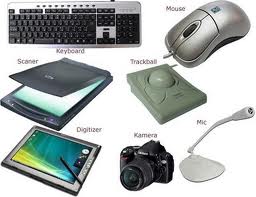
      1. Input Device, adalah perangkat-perangkat keras komputer yang berfungsi untuk memasukkan data ke dalam memori komputer, seperti keyboard, mouse, joystick dan lain-lain.


      2. Prosesor, adalah perangkat utama komputer yang   mengelola seluruh aktifitas komputer itu sendiri. Prosesor terdiri dari dua bagian utama, yaitu ;
      • Control Unit (CU), merupakan komponen utama prosesor yang mengontrol semua perangkat yang terpasang pada komputer, mulai dari input device sampai output device.
      • Arithmetic Logic Unit (ALU), merupakan bagian dari prosesor yang khusus mengolah data aritmatika (menambah, mengurang dll) serta data logika (perbandingan).
      gambar: Prosesor


      3. Memori adalah media penyimpan data pada komputer.
      Memori terbagi atas dua macam, yaitu ;

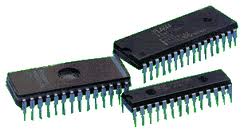
      • Read Only Memory (ROM), yaitu memori yang hanya bisa dibaca saja, tidak dapat dirubah dan dihapus dan sudah diisi oleh pabrik pembuat komputer. Isi ROM diperlukan pada saat komputer dihidupkan. Perintah yang ada pada ROM sebagian akan dipindahkan ke RAM. Perintah yang ada di ROM antara lain adalah perintah untuk membaca sistem operasi dari disk, perintah untuk mencek semua peralatan yang ada di unit sistem dan perintah untuk menampilkan pesan di layar. Isi ROM tidak akan hilang meskipun tidak ada aliran listrik. Tapi pada saat sekarang ini ROM telah mengalami perkembangan dan banyak macamnya, diantaranya :


           PROM (Programable ROM), yaitu ROM yang bisa kita program kembali dengan catatan hanya boleh satu kali perubahan setelah itu tidak dapat lagi diprogram. 
        RPROM (Re-Programable ROM), merupakan perkembangan dari versi PROM dimana kita dapat melakukan perubahan berulangkali sesuai dengan yang diinginkan.


      · EPROM (Erasable Program ROM), merupakan ROM yangdapat kita hapus dan program kembali, tapi cara penghapusannya dengan menggunakan sinar ultraviolet.


      · EEPROM (Electrically Erasable Program ROM), perkembangan mutakhir dari ROM dimana kita dapat mengubahdan menghapus program ROM dengan menggunakan teknikelektrik. EEPROM ini merupakan jenis yang paling banyak digunakan saat ini. 


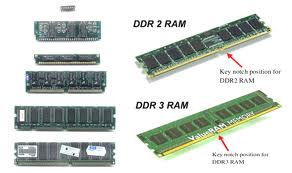
      •      Random Access Memori (RAM), dari namanya kita dapat artikan bahwa RAM adalah memori yang dapat diakses secara random. RAM berfungsi untuk menyimpan program yang kita olah untuk sementara waktu (power on) jika komputer kita matikan, maka seluruh data yang tersimpan dalam RAM akan hilang. Tujuan dari RAM ini adalah mempercepat pemroses data pada komputer. Agar data yang kita buat tidak dapat hilang pada saat komputer dimatikan, maka diperlukan media penyimpanan eksternal, seperti 


      •       disket

      •      flash disk
       
      •        PCMCIA card 

        4. Output Device, adalah perangkat komputer yang berguna untuk menghasilkan keluaran, apakah itu ke kertas (hardcopy), ke layar monitor (softcopy) atau keluaran berupa suara. Contohnya printer, speaker, plotter, monitor dan banyak yang lainnya. Dari penjelasan diatas dapat kita simpulkan bahwa prinsip kerja komputer tersebut diawali memasukkan data dari perangkat input, lalu data tersebut diolah sedemikian rupa oleh CPU sesuai yang kita inginkan dan data yang telah diolah tadi disimpan dalam memori komputer atau disk. Data yang disimpan dapat kita lihat hasilnya melalui perangkat keluaran.


        Komponen-Komponen Komputer

        Komputer terdiri dari tiga komponen utama yang tidak dapat dipisahkan, yaitu ;
        1. Hardware (perangkat keras), Merupakan peralatan fisik dari komputer yang dapat kita lihat dan rasakan. Hardware ini terdiri dari ;
        • Input/Output Device (I/O Device) Terdiri dari perangkat masukan dan keluaran, seperti : keyboard, mouse, joystik, projektor, scaner, printer, dll.
        •  key board
        •  Mause


        • Joystik

          
        • Projektor
        •  scaner
        •  Printer

        • Storage Device (perangkat penyimpanan) Merupakan media untuk menyimpan data seperti disket, harddisk, CD-I, flash disk dll.
        •  Disket


        •  Hard disk 

        •  CD-I

        • Flash disk


        • Monitor /Screen Monitor merupakan sarana untuk menampilkan apa yang kita ketikkan pada papan keyboard setelah diolah oleh prosesor. Monitor disebut juga dengan Visual Display Unit (VDU).

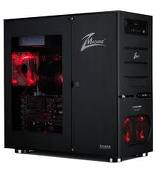
        • Casing Unit adalah tempat dari semua peralatan komputer, baik itu motherboard, card, peripheral lain dan Central Procesing Unit (CPU).Casing unit ini disebut juga dengan System Unit.

        • Central Procesing Unit (CPU) adalah salah satu bagian komputer yang paling penting, karena jenis prosesor menentukan pula jenis komputer. Baik tidaknya suatu komputer, jenis komputer, harga komputer, ditentukan terutama oleh jenis prosesornya.Semakin canggih prosesor komputer, maka kemampuannya akan semakin baik dan biasanya harganya akan semakin mahal.


          2. Software (perangkat lunak), merupakan program-program komputer yang berguna untuk menjalankan suatu pekerjaan sesuai dengan yang dikehendaki. Program tersebut ditulis dengan bahasa khusus yang dimengerti oleh komputer. Software terdiri dari beberapa jenis, yaitu ;
          • Sistem Operasi, seperti DOS, Unix, Linux, Novell, OS/2, Windows, Adalah software yang berfungsi untuk mengaktifkan seluruh perangkat yang terpasang pada komputer sehingga masing-masingnya dapat saling berkomunikasi. Tanpa ada sistem operasi maka komputer tak dapat difungsikan sama sekali.
            
          • Program Utility, seperti Norton Utility, Scandisk, PC Tools, dll.Program utility berfungsi untuk membantu atau mengisikekurangan/kelemahan dari system operasi, misalnya PC Tools dapat melakukan perintah format sebagaimana DOS, tapi PC Tools mampu memberikan keterang dan animasi yang bagus dalam proses pemformatan. File yang telah dihapus oleh DOS tidak dapat dikembalikan lagi tapi dengan program bantu hal ini dapat dilakukan.

          •  Norton Utility

          •  Scandisk
             
          •  PC Tools

          • Program Aplikasi, seperti GL, MYOB, Payroll dll. Merupakan program yang khusus melakukan suatu pekerjaan tertentu, seperti program gaji pada suatu perusahaan. Maka program ini hanya digunakan oleh bagian keuangan saja tidak dapat digunakan oleh departemen yang lain. Biasanya program aplikasi ini dibuat oleh seorang programmer komputer sesuai dengan permintaan / kebutuhan seseorang / lembaga/ perusahaan guna keperluan interennya.
          • Program Paket, seperti Microsoft office, Adobe photoshop, macromedia studio, open office dll Adalah program yang disusun sedemikian rupa sehingga dapat digunakan oleh banyak orang dengan berbagai kepentingan. Seperti MS-office, dapat digunakan oleh departemen keuangan untuk membuat nota, atau bagian administrasi untuk membuat surat penawaran dan lain sebagainya.
          •   Microsoft office


          •  Adobe photoshop

          •  macromedia studio


          • Bahasa Pemrograman, PHP, ASP, dBase, Visual Basic, dll.Merupakan software yang khusus digunakan untuk membuat program komputer, apakah itu sistem operasi, program paket dll. 
          •   PHP
          •  ASP
          • dBase
          • Visual Basic

          • Bahasapemrograman ini biasanya dibagi atas 3 tingkatan, yaitu ;
            o Low Level Language, bahasa pemrograman generasi pertama,bahasa pemrograman jenis ini sangat sulit dimengerti karena instruksinya menggunakan bahasa mesin. Biasanya yang mengerti hanyalah pembuatnya saja.
            o Midle Level Language, merupakan bahasa pemrograman tingkat menengah dimana penggunaan instruksi sudah mendekati bahasa sehari-hari, walaupun begitu masih sulit untuk di mengerti karena banyak menggunakan singkatansingakatan seperti STO artinya simpan (singkatan dari STORE) dan MOV artinya pindah (singkatan dari MOVE).Yang tergolong kedalam bahasa ini adalah Assembler, ForTran (Formula Translator).
            o High Level Language, merupakan bahasa tingkat tinggi yang mempunyai cirri mudah dimengerti, karena menggunakan bahasa sehari-hari, seperti BASIC, dBase, Visual Basic, VB.Net dll.
            3. Brainware (User),
            User adalah personel-personel yang terlibat langsung dalam pemakaian komputer,seperti Sistem analis, programmer, operator, user, dll. Pada organisasi yang cukup besar, masalah komputerisasi biasanya ditangani oleh bagian khusus yang dikenal dengan bagian EDP (Electronic Data Processing), atau sering disebut dengan EDP Departemen, yang dikepalai oleh seorang Manager EDP.

            Baca Selengkapnya ....

            Membuat Efek Photo Booth pada Foto Krisdayanti

            Posted by Unknown Monday, December 27, 2010 0 comments

            Membuat Efek Photo Booth pada Foto Krisdayanti


            Sekarang saya mau pake foto Krisdayanti untuk tutorial photoshop efek Photo booth.. harusnya sih foto yang sejenis dan beda-beda mimik mukanya.. pasti lebih oke.. tapi karena saya gak ada foto yang kayak gitu jadinya pake Foto Krisdayanti aja .. mumpung lagi rame di tipi-tipi…

            Buka dokumen baru ukuran 4 inch x 20 inch .. kalo centimeter terlalu kecil soalnya.. :)


            ini penampakan dokumen baru nya :


            Buka dokumen foto yang mau di pake.. saya pake foto Krisdayanti ..


            Pilih salah satu foto Krisdayanti atau foto yang mau dipake lalu crop ukuran 4 inch x 5 inch.. untuk lebih jelasnya liat gambar aja deh yah..

            ukuran dokumen kan 4 inch x 20 inch.. saya crop 4 inch x 5 inch biar nanti pas buat 4 foto.. ngerti kan yah ? kalo gak ngerti silahkan konsultasi ke Ki Joko Bodo .. hehehe..


            sekarang aplikasikan crop tool tadi ke dalam gambar.. Drag ujung kanan atas gambar ke bawah kiri gambar .. Crop udah sesuai ukuran 4 inch x 5 inch dan 72 pixel


            sekarang masukan gambar kedalam dokumen baru tadi.. dengan cara men drag ( klik > tahan > geser ) .. kalo masih ada yang nanya juga tentang DRAG.. duuhh.. kalo kata Kak Rhoma itu namanya Ter … La… Lu .. hehehe.. soalnya anak saya yang masih 7 tahun aja udah ngerti.. :D..

            TIPS : cara menghafal drag .. setiap mau tidur ucapkan klik > tahan > geser sebanyak 5 kali.. hehehe..


            Perlakukan setiap foto sama.. supaya tidak sirik-sirikan..Crop foto yang lain lalu drag ke dalam dokumen baru.

            Atur gambar sehingga berjejer ke bawah…


            sekarang kita beri border setiap foto nya..

            Klik kanan layer 1 > blending option , lalu pilih stroke


            kalo udah sesuai pilih Ok.. oia.. warna nya bebas yah..

            supaya blending layer 1 sama dengan layer yang lain.. kita copy paste aja layer style nya..

            Klik kanan layer 1 > copy layer style


            Aplikasikan ke layer 2.. Klik kanan layer 2 > paste layer style

            begitu selanjut nya sampe ke empat foto memiliki border yang sama


            Sekarang kita memiliki 4 layer / 4 foto dengan efek yang sama..


            Gabungkan semua layer dengan menekan CTRL + E dimulai dari yang paling atas..


            Sekarang tinggal layer background yang isinya gambar hasil Merger / gabung..

            Buat dokumen baru dengan ukuran 15 x 20 Inch dan 72 Pixel


            Drag foto yang tadi di edit ke dalam dokumen baru..


            Atur sehingga berada ditengah..


            Supaya fotonya jadi bergelombang, Klik Filter > Distort > Shear


            Ini hasil pembengkokan ..


            Sekarang putar gambar nya dengan move tool atau Klik Edit > transform > rotate


            supaya keliatan realistis..kita beri bayangan ..

            Buat layer baru di bawah layer 1 dan diatas layer background dan di atas Buat bayangan dengan brush tool warna hitam,


            Kurangi opacity nya menjadi 50%


            Supaya makin seru dan realistik.. kita beri highlight putih di foto nya.

            Buat layer baru di paling atas.. Klik layer > new layer.

            gunakan Brush warna putih untuk menghighlight bagian foto yang kira-kira perlu aja..


            Ubah opacity nya jadi 75 %


            masih keliatan brush putih nya di luar foto .. supaya gak keliatan kita join layer highlight (brush putih) dengan foto..

            caranya..

            Sambil menekan tombol ALT di keyboard , sorot cursor mouse ke garis diantara layer highlight brush putih dan layer foto sampe cursor mouse nya keliatan gambar dua bulatan.. lalu Klik..


            Hasilnya :


            Gampang kan ?

            Selamat mencobaaa… !!


            Artikel Membuat Efek Photo Booth pada Foto Krisdayanti ini dipersembahkan oleh Tutorial Photoshop Gratis. Kunjungi Wallpaper, Font, Desktop Theme Gratis Pokoknya Serba Gratis. Baca Juga Adobe Photoshop Tutorials

            Baca Selengkapnya ....
            Template by Berita Update - Trik SEO Terbaru. Original design by Bamz | Copyright of wawasan teknologi.